
Hướng Dẫn Cấu hình báo động thông minh ( Intelligent Alarm Configuration )
Top camera IMOU Được Tin Dùng Nhất


Cấu hình và sử dụng các chức năng kích hoạt báo động thông minh trên camera
Smart Settings (Chọn và kích hoạt nhanh các tính năng phát hiện thông minh trên camera )
Setup > Intelligent > Smart Settings
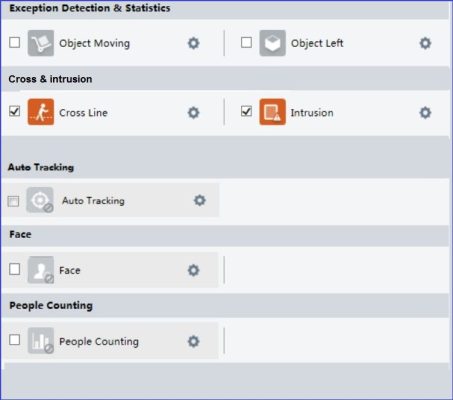
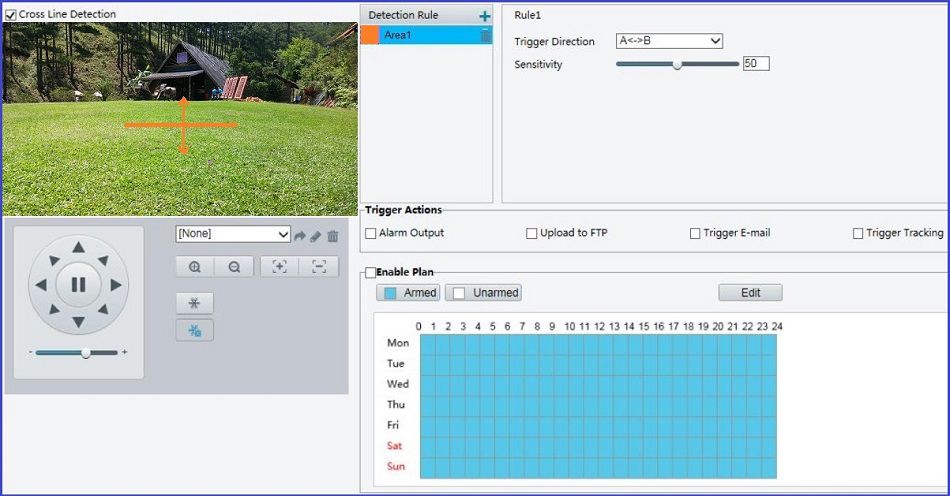
Cross Line Detection ( Hàng rào ảo )
Detection Rule => “ + ”
Phát hiện vật thể băng qua hàng rào ảo – Cho phép tạo 4 hàng rào khác nhau
Cần cấu hình thêm :
- Arming Schedule / Enable Plan : tạo lịch hoạt động
- Trigger actions : Kích hoạt hành động
- Trigger Direction : Chiều hoạt động ( A=>B , B<=A , A<=>B )
- Sensitivity : Độ nhạy tùy chỉnh cho phù hợp
Intrustion Detection ( Phát hiện xâm nhập )
(Dùng để phát hiện vật thể vào khu vực chỉ định – Cho phép cài đặt và sử dụng 4 khu vực khác nhau)
Detection Rule => “+”
Cài đặt thêm : Arming Schedule/Enable Plan/Trigger actions
- Sensitivity : Độ nhạy tùy trỉnh cho phù hợp
- Threshold : Xâm nhập bao lâu thì kích hoạt báo động ( tính bằng giây )
- Percentage : xâm nhập bao nhiêu % khu vực được vẽ ra

Object Moving ( Phát hiện di chuyển vật thể )
Detection Rule => “+”
Cài đặt thêm : Arming Schedule/Enable Plan/Trigger actions
- Sensitivity : Độ nhạy tùy trỉnh cho phù hợp
- Threshold : Bị mất bao lâu thì kích hoạt báo động ( tính bằng giây )

Object Left ( Phát hiện vật thể bị bỏ lại )
Detection Rule => “+”
Cài đặt thêm : Arming Schedule/Enable Plan/Trigger actions
- Sensitivity : Độ nhạy tùy trỉnh cho phù hợp
- Threshold : Vật bị bỏ lại bao lâu thì kích hoạt báo động ( tính bằng giây )

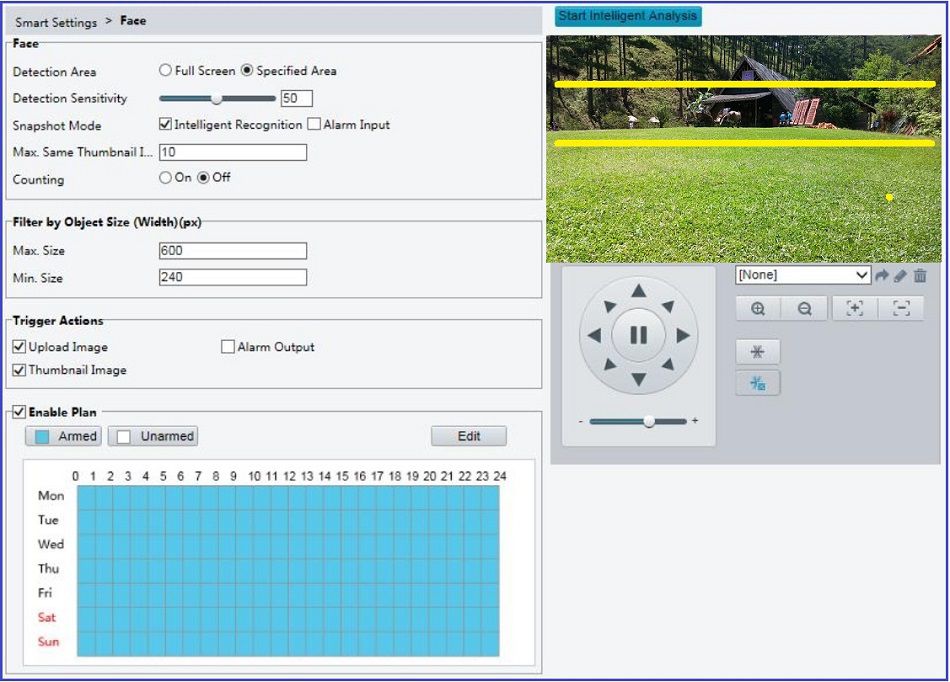
Face Detection : ( Phát hiện khuôn mặt )
- Detection Area : Full Screen (toàn bộ) / Specified Area ( Khu vực chỉ định )
- Detection Sensitivity : Độ nhạy
- SnapShot Mode : Intelligent Recognition ( Nhận dạng thông minh ) / Alarm input ( Khi đầu vào báo động kích hoạt )
- Max. Same thumbnail I : Số hình tối đa cùng một hình thu nhỏ
- Counting : Đếm
- Filter by object size ( Lọc theo kích thước đối tượng )
Cài đặt thêm : Arming Schedule/Enable Plan/Trigger actions
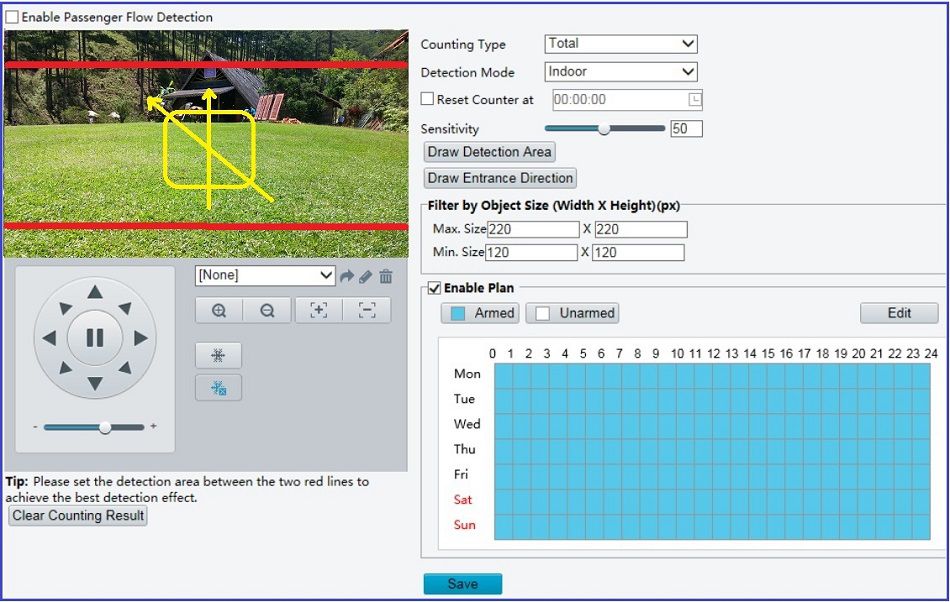
People Counting ( Đếm người )
Enable Passenger Flow Detection
=> Draw Detection Area ( Vẽ khu vực sử dụng tính năng ) => Draw Entrance Direction ( Xác định hướng kích hoạt tính năng )
Set Max. Size and Min. Size : Kích thước tối đa và tối thiểu của đối tượng
Cài đặt thêm : Arming Schedule/Enable Plan
=> Save
Auto Tracking : ( Camera PTZ sẽ tự động theo dõi một đối tượng )
- Alarm Triggering / Arming Schedule ( Kích hoạt theo báo động hoặc lên lịch tùy thuộc model )
- Đặt thời gian chờ ( tracking timeout ) và tỉ lệ thu phóng ( zoom ratio )
=> Save

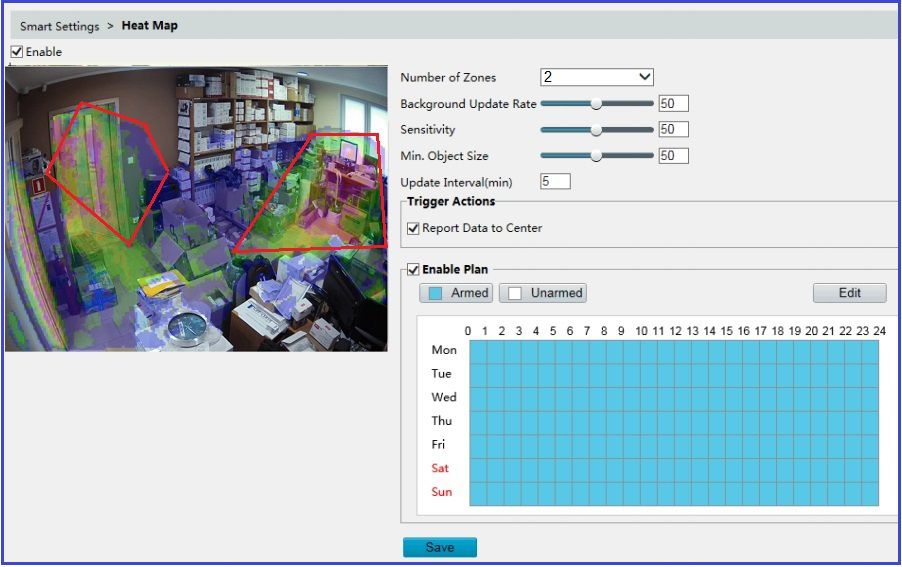
Heat Map : Bản đồ Nhiệt ( Dùng màu để chỉ thị lưu lượng và mật độ khách truy cập )
=> Enable
- Set Background Update Rate : Tốc độ cập nhật bản đồ nhiệt – (Giá trị càng lớn thì hình ảnh càng làm mới nhanh hơn)
- Sensitivity : Độ nhạy – Giá trị càng lớn, càng có nhiều khả năng các đối tượng nhỏ sẽ được phát hiện.
- Set Min. Object Size : Kích thước đối tượng bị phát hiện – (Giá trị càng lớn, các đối tượng nhỏ hơn sẽ bị bỏ qua trong quá trình phát hiện)
- Set update interval : Thời gian Cập nhật lại Bản đồ Map
- Triggered actions : Report Data to Center ( Gửi dữ liệu về trung tâm )
- Enable Plan / Arming Schedule ( Lên lịch hoạt động )
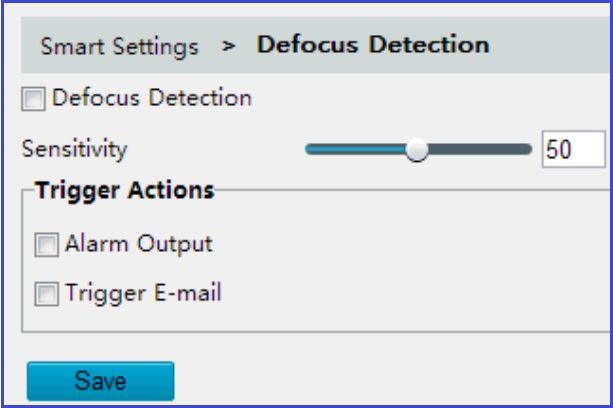
Defocus Detection : ( Phát hiện mất độ nét )
Enable Defocus Detection => Cài đặt độ nhạy ( Sensitivity ) => Kích hoạt hành động Alarm output/Trigger E-mail ( Kích hoạt đầu ra báo động hoặc Gửi Email )
=> Save
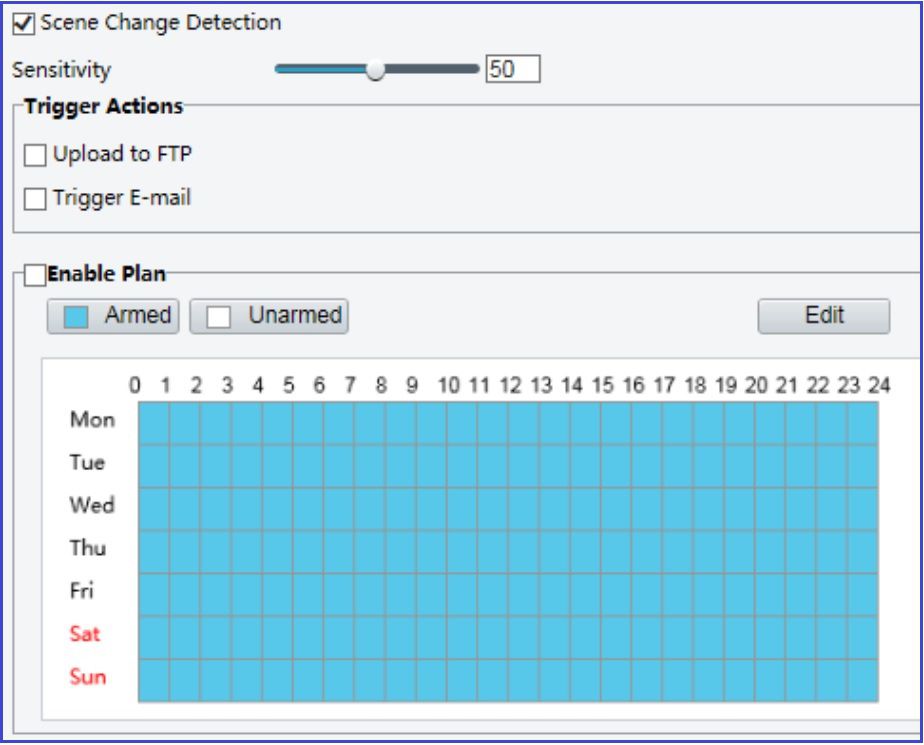
Scene Change Detection ( Phát hiện thay đổi khung cảnh )
Phát hiện khi thay đổi môi trường giám sát do yếu tố bên ngoài gây ra như xoay camera đi chỗ khác
- Enable => Độ nhạy ( Sensitivity ) => Trigger Actions – Kích hoạt hành động ( Tải lên FTP / Gửi Email ) => Enable Plan ( Tạo lịch hoạt động )
Advanced Settings : Cài đặt năng cao
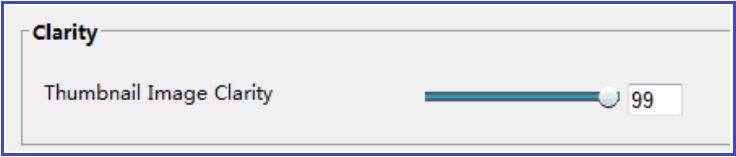
Photo parameters ( Tắt Face Detection đi mới có thể cài đặt )
- Thumbnail image Clarity : Điều chình độ nét của ảnh được chụp
Detection Parameters ( Lọc báo động lặp đi lặp lại )
Detection Mode : Normal / Filter Repeated Motion Model

Hướng Dẫn Cấu hình báo động ( Common Alarm Configuration )
- Bạn có thể lập lịch báo cáo báo động và đặt các hành động có thể được kích hoạt bởi các thiết bị khác để báo động và các hành động được kích hoạt có thể được xử lý kịp thời
- Báo cáo báo động có thể được lên lịch cho : motion detection alarm, alarm input, alarm output, tampering detection alarm, and audio detection alarm
- Các báo thức được hỗ trợ có thể khác nhau tùy theo kiểu thiết bị
- Configuring Motion Detection Alarm ( Báo động chuyển động )
Area Detection ( Theo Khu vực )
- Setup > Events > Common Alarm > Motion Detection => Set Detection Mode => Area
- Detection Area => Click “+” => Thêm một khu vực cần sử dụng tính năng
Sensitivity : Độ nhạy ( tùy trỉnh cho phù hợp )
Object Size : Độ lớn của vật thể sẽ kích hoạt tính năng
Suppress Alarm(s) : Khoảng thời gian giữa 2 lần kích hoạt báo động liên tiếp của cùng loại
Clear Alarm(s) : Khoảng thời gian giữa 2 lần kích hoạt báo động khác loại
Trigger Action : Kích hoạt hành động sau khi có thông tịn báo động
Alarm Out 1 : Kích hoạt đầu ra báo động 1
Go To Present : Quay đến 1 điểm xác định ( Với camera PTZ )
Upload to FTP : Upload lên FTP đã cài đặt
Recording : Kích hoạt ghi hình
Trigger-Email : Gửi thông báo qua Email
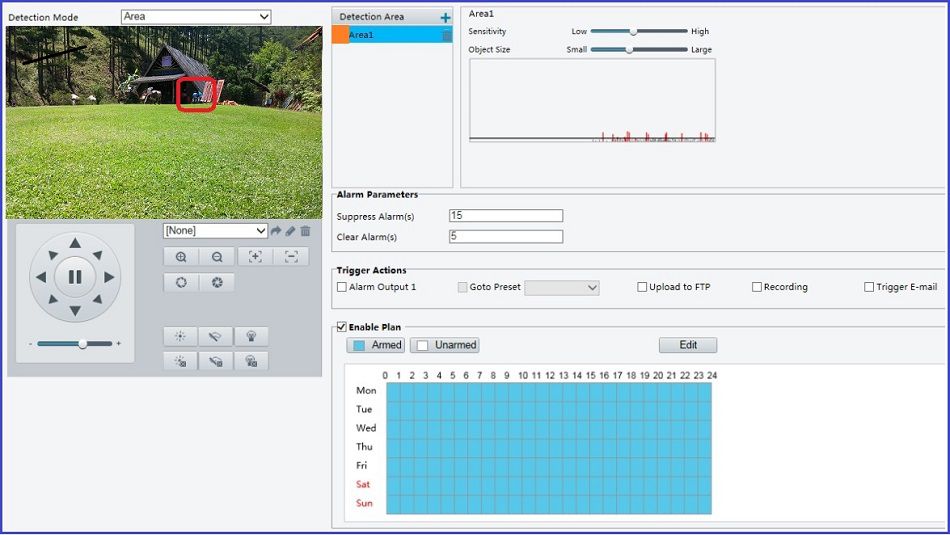
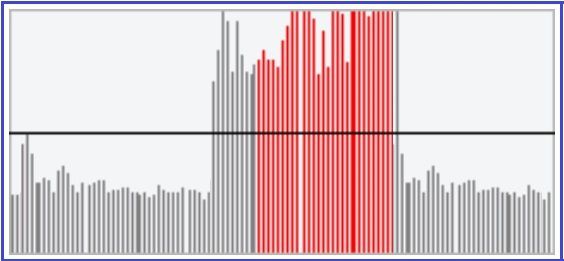
Kết quả được biểu diễn dưới dáng biểu đồ : Đường kẻ ngang là mức độ chuyển động trung bình , cột màu đỏ là vật thể kích hoạt báo động, cột màu đen là có chuyển động nhưng chưa đủ để kích hoạt
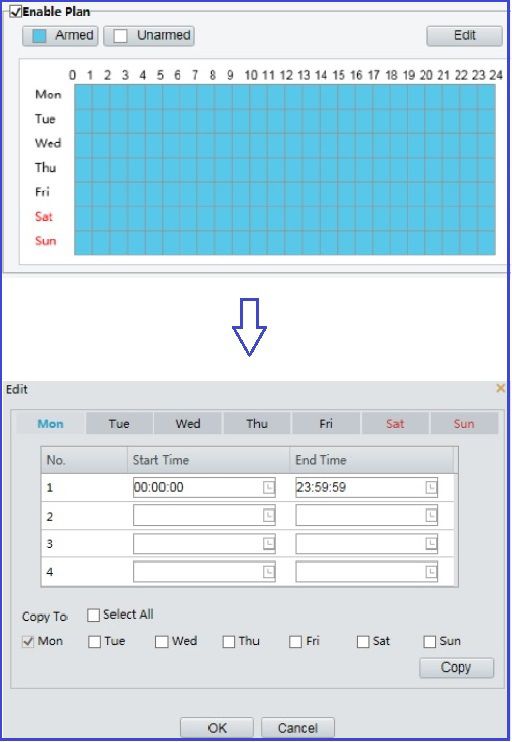
Enable Plan : Tạo lịch hoạt động
=> Save
Grid Detection : Phát hiện dạng lưới
Setup > Events > Common Alarm > Motion Detection => Set Detection Mode => Grid
Chuyển sang cấu hình dạng lưới => Các thông số có ý nghĩa giống với cấu hình theo ” Area ” đã nói ở trên

Configuring Tampering Alarm ( Phát Hiện giả mạo )
Kích hoạt báo động khi camera bị chắn ( Blocked ) trong 1 khoảng thời gian nhất định
Setup > Events > Common Alarm >Tampering Alarm ( On )
- Sensitivity : Độ nhạy
- Duaration (s) : Thời gian để kích hoạt báo động
- Mấy cái ở dưới cấu hình thì dễ rồi

Configuring Audio Detection Alarm ( Báo động âm thanh bất thường )
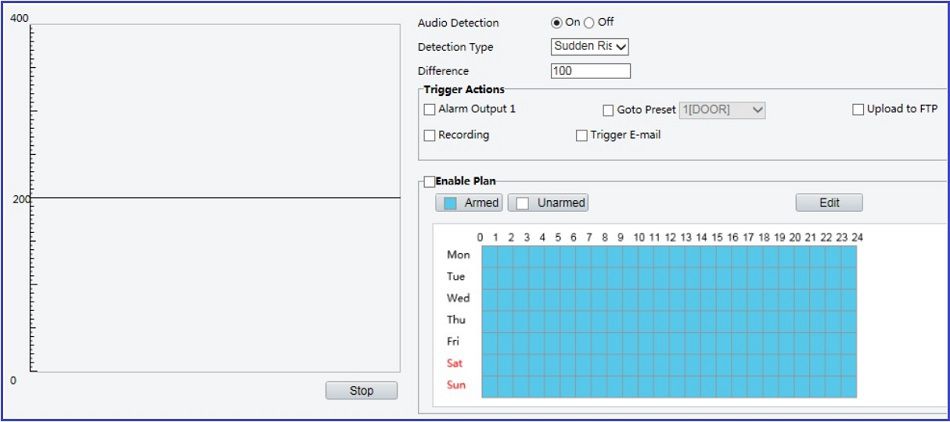
Setup > Events > Common Alarm >Audio Detection
Phát hiện sử thay đổi ( Tăng hoặc giảm ) đột ngột quá mức cho phép
- Detection Type : Loại báo động
+ Sudden Rise: Tăng đột ngột
+ Sudden Falls: Giảm đột ngột
+ Sudden Change : Tăng hoặc giảm một cách đột ngột
+ Threshold: Khi vượt qua ngưỡng
- Difference : Cài đặt ngưỡng
- Trigger action : Kích hoạt hành động
- Enable Plan : Lên lịch hoạt động
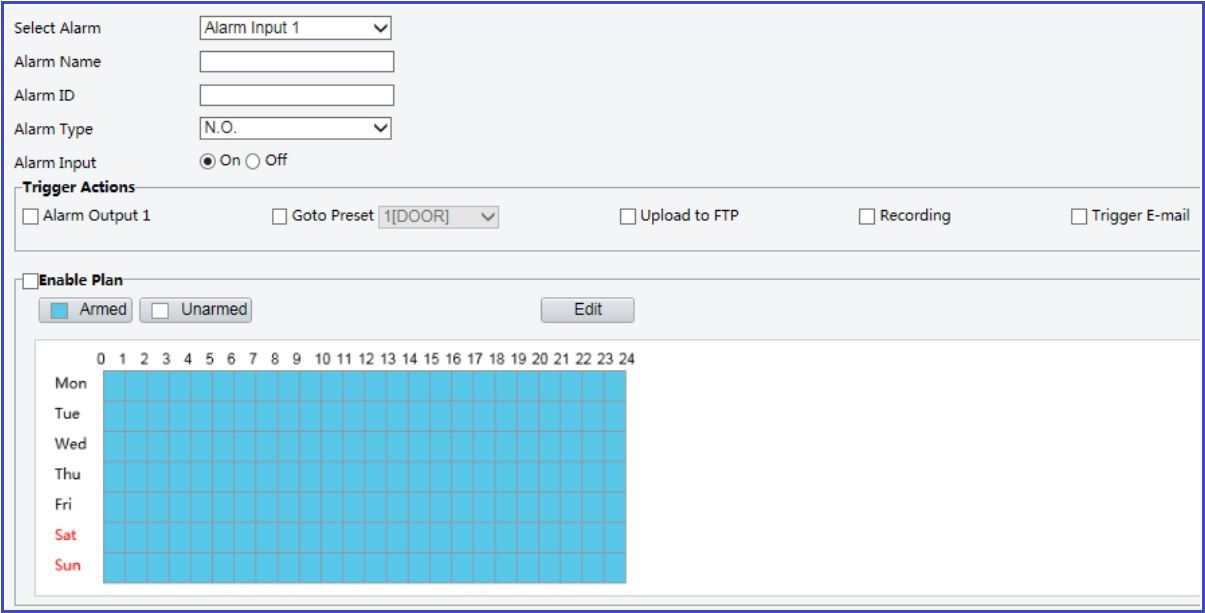
Configuring Alarm Input ( Cài đặt đầu ra báo động )
Setup > Events > Common Alarm > Alarm Input
- Select Alarm : Chọn đầu vào cần cấu hình
- Alarm Name : Đặt tên
- Alarm ID : Mã thiết bị
- Alarm Type : N.O ( Mở ) N.C ( Tắt )
- Alarm in : Bật / Tắt đầu vào báo động
- Trigger action : Kích hoạt hành động
- Enable Plan : Lên lịch hoạt động
Configuring Alarm Output ( Cài đặt đầu vào báo động )
Select Alarm : Chọn đầu ra cần cấu hình
- Alarm Name : Đặt tên
- Alarm Status : Mặc định là Mở
- Delay (s) : Khoảng thời gian giữa 2 lần kích hoạt liên tiếp
=> Enable Plan : Tạo lịch hoạt động

MỜI QUÝ KHÁCH THAM KHẢO BẢNG GIÁ UNIVIEW MỚI NHẤT CỦA CHÚNG TÔI

